Telefon und Tachograph verbinden
ITS-Daten aktivieren und Telefon koppeln. PIN auf beiden Geräten vor dem Bestätigen vergleichen. Hier den Tachographen verbinden, dann „Fahrerkarte auslesen” wählen.
Erste Verbindung ↓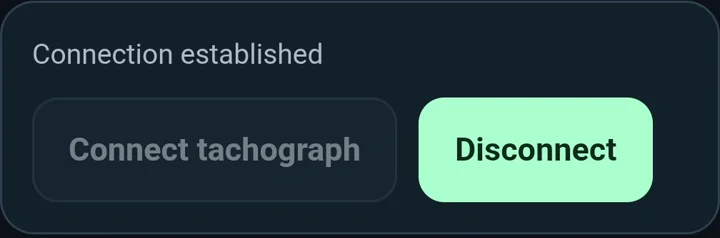
TachoCommand verbindet dein Android-Smartphone mit einem unterstützten Tachographen und liest deine Fahrerkarte. Sieh Lenkzeit, Arbeit, Bereitschaft und Ruhe sowie bis zu 56 Tage des verfügbaren Kartenverlaufs.
Deine Fahrerkartendaten verständlich im Überblick — für Bus- und Lkw-Fahrer, auch wenn du den Umgang mit dem Tachographen gerade erst lernst.
Kostenlose offene Beta · ohne Konto oder Kauf
Android · Chrome VDO DTCO 4.1 / 4.1a

Nach dem Auslesen kannst du deine Aktivitäten übersichtlich prüfen. Öffne einen bestimmten Tag, verfolge den Ablauf deiner Schicht und sieh die Lenkzeitsummen eines Zeitraums.
ITS-Daten aktivieren und Telefon koppeln. PIN auf beiden Geräten vor dem Bestätigen vergleichen. Hier den Tachographen verbinden, dann „Fahrerkarte auslesen” wählen.
Erste Verbindung ↓In der App den Tachographen verbinden und Fahrerkarte auslesen wählen. App geöffnet lassen und die Bestätigung der Verarbeitung und Speicherung abwarten. Danach Verlauf, Zeiträume und Hinweise ansehen. Nur bei stehendem Fahrzeug verbinden und auslesen.
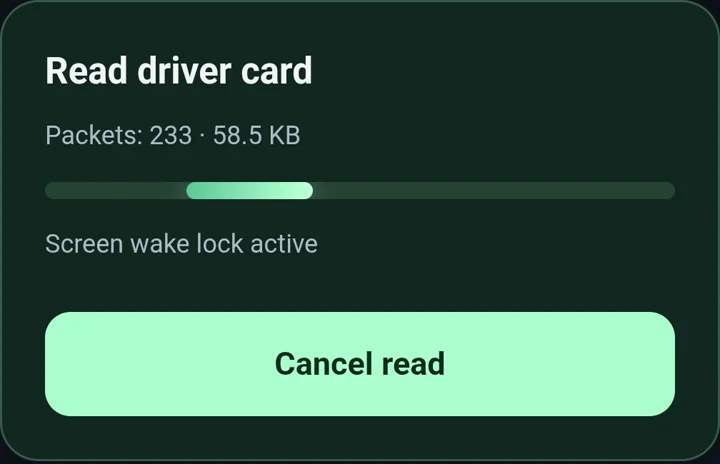

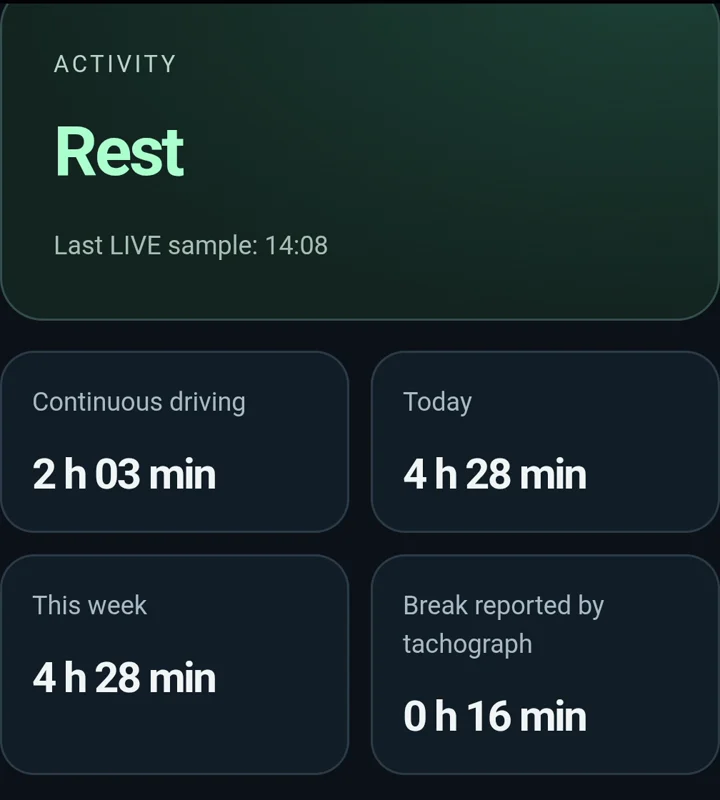
Bestätigte Daten zeigen Aktivität, ununterbrochene Lenkzeit, Lenkzeit heute und diese Woche sowie die vom Tachographen gemeldete Pause. Ein Zeitstempel zeigt die Aktualität.
Öffne einen Tag aus bis zu 56 Tagen verfügbarem Verlauf. Sieh die Aktivitätenfolge, bei vollständigen Zeiten eine Zeitleiste und Summen für Lenken, Arbeit, Bereitschaft und Ruhe.
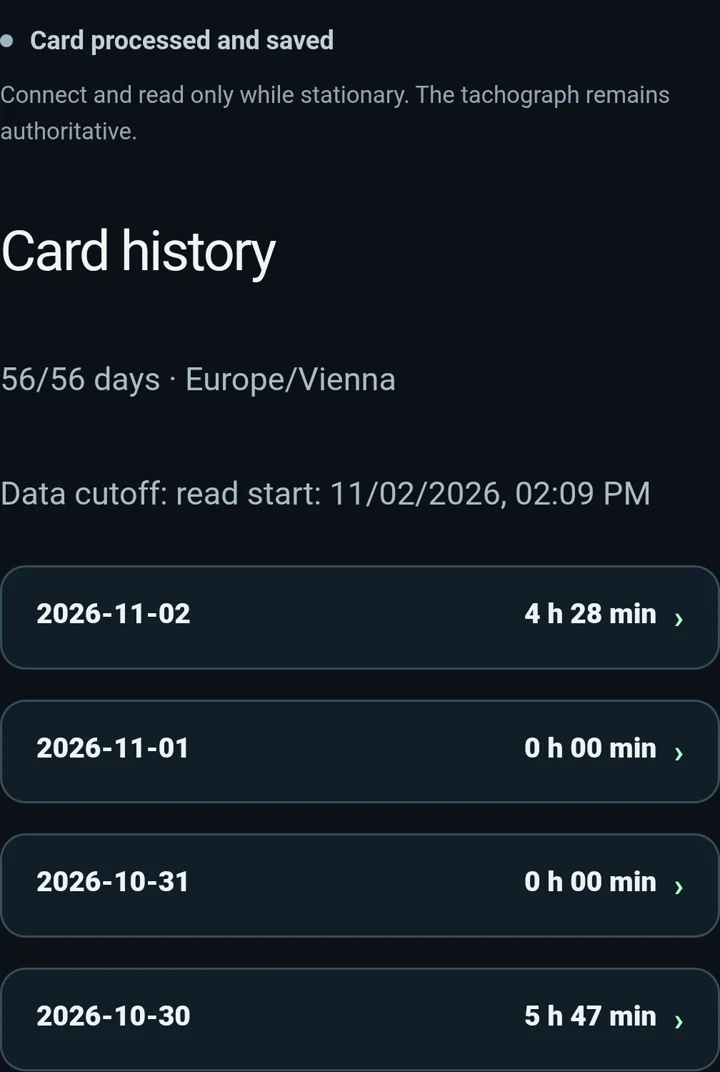
Wähle im Verlauf ein Datum. Verfolge die aufgezeichnete Reihenfolge von Lenken, anderer Arbeit, Bereitschaft und Ruhe. Die verfügbare Zeitleiste und Summen zeigen dir, wie deine Schicht aufgebaut war.
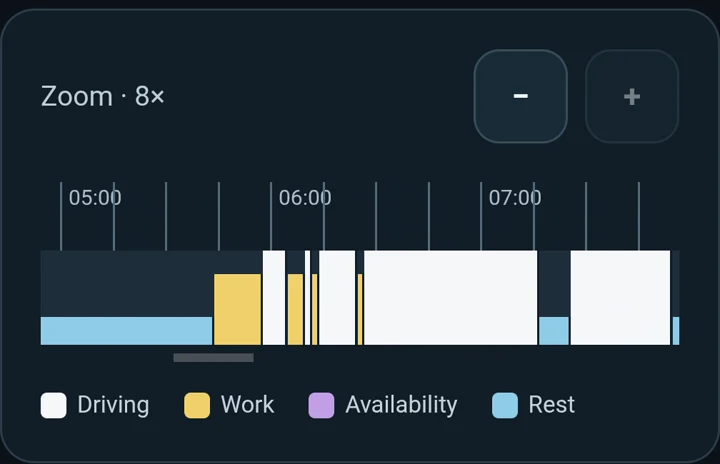
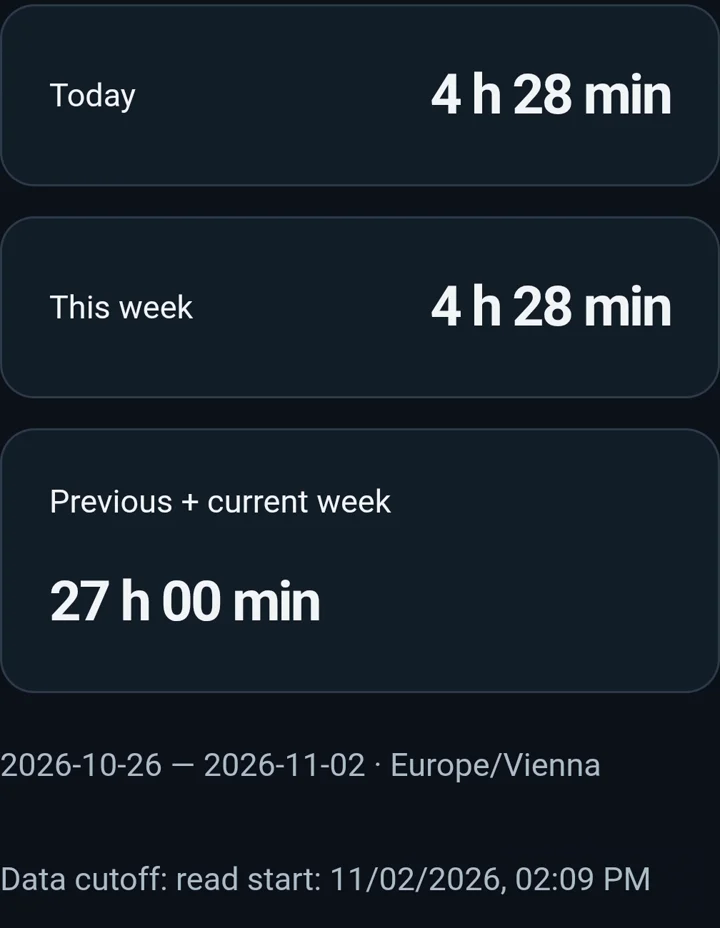
Unter „Zeiträume” findest du die Lenkzeitsummen für heute, die laufende Woche und den Zweiwochenzeitraum. Unvollständige Daten werden gekennzeichnet.
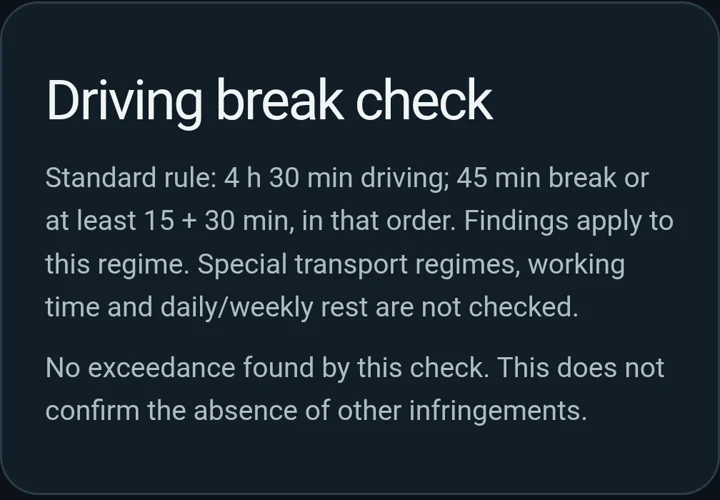
Unter „Hinweise” wird der verfügbare Verlauf nach der Standardregel für Lenkpausen nach 4 Std. 30 Min. geprüft. Das hilft beim Nachprüfen und ist keine vollständige Verstoßanalyse.
Im Bus erprobt: bestätigte LIVE-Daten und das Auslesen der Fahrerkarte — Paket für Paket.
269 Pakete · 67,3 KB · erfolgreich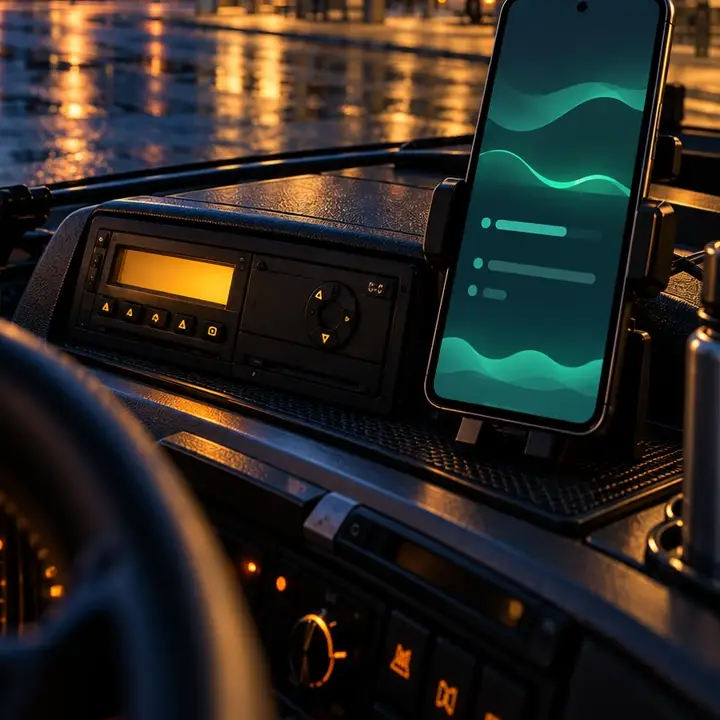
Menünamen hängen von der Gerätesprache ab. Die Schritte gelten für den bestätigten 4.1a; andere Versionen müssen getestet werden.
Gerät fehlt? Bluetooth, Berechtigung für Geräte in der Nähe, ITS und Kartenslot prüfen. Bestehende Kopplung nicht als ersten Schritt löschen.
Öffne TachoCommand für diesen Verbindungsweg in Chrome auf deinem Android-Smartphone. Über die Installationsoption kannst du es zum Startbildschirm hinzufügen. Aus Instagram kommend öffnest du die Seite in Chrome, damit die Bluetooth-Verbindung verfügbar ist.
Bestätigt ist VDO DTCO 4.1 / 4.1a mit eigener Fahrerkarte in Steckplatz 1 und Android mit Chrome. ITS-Daten freigeben und das Telefon mit dem Tachographen koppeln. Andere Modelle und iPhone/Safari sind für diesen Weg nicht bestätigt. Nutze die Anleitung zur ersten Verbindung auf dieser Seite.
In der App den Tachographen verbinden und Fahrerkarte auslesen wählen. App geöffnet lassen und die Bestätigung der Verarbeitung und Speicherung abwarten. Danach Verlauf, Zeiträume und Hinweise ansehen. Nur bei stehendem Fahrzeug verbinden und auslesen.
Nein. LIVE-Daten haben den Zeitpunkt der letzten Messung. Eine gespeicherte Karte ist ein früherer Auslesestand mit Daten bis zum Beginn dieser Auslesung. Erneutes Auslesen aktualisiert den Verlauf; die gespeicherte Ansicht aktualisiert sich während der Fahrt nicht selbst.
Gezeigt werden verfügbare und erfolgreich gelesene Kartendaten, bis zu 56 Tage in dieser Ansicht. Unvollständige Abdeckung wird markiert. Fehlende Daten bedeuten weder null Stunden noch eine Bestätigung, dass alles korrekt ist.
Die offene Beta ist kostenlos, ohne Konto oder Kauf. Nach bestätigter Speicherung bleibt die Übersicht lokal in diesem Browser. Unter Karte kannst du eine CSV-Übersicht exportieren oder lokale Daten löschen. Die CSV ist keine offizielle DDD-Datei.
Wähle im Verlauf ein Datum. Verfolge die aufgezeichnete Reihenfolge von Lenken, anderer Arbeit, Bereitschaft und Ruhe. Die verfügbare Zeitleiste und Summen zeigen dir, wie deine Schicht aufgebaut war.
Unter Zeiträume siehst du die Lenkzeitsummen für heute, diese Woche und den Zweiwochenzeitraum. Öffne dazu einzelne Tage, um die Kartenaufzeichnungen hinter der Summe zu verstehen.
Vergleiche die Aufzeichnungen mit deinen Tätigkeiten. Unterscheide Lenken, andere Arbeit, Bereitschaft und Ruhe. Bei Fragen kannst du einen konkreten Tag und Zeitpunkt mit erfahrenen Kollegen besprechen.
Ein bestätigter Download belegt nicht die Unterstützung aller Modelle. Andere Tachographen und iPhone/Safari sind für diesen Weg nicht bestätigt. Eine grundlegende Lenkpausenprüfung nach der Standardregel von 4 Std. 30 Min. ist verfügbar. Dies ist keine vollständige Verstoßanalyse oder DDD-Signaturprüfung.
Kartenverlauf wird lokal verarbeitet und gespeichert. Begrenzte technische Telemetrie dient der Diagnose; Fahrername, rohe Kartendaten und Standort sind ausgeschlossen. Einzelheiten in der Datenschutzerklärung.
Offene kostenlose Beta
Zugang für alle, ohne Anmeldung, E-Mail-Bestätigung, Kauf oder Zeitlimit während der offenen Beta. Zeiten am offiziellen Tachographen prüfen.
Beta-App öffnen